
Preview, test email, and accessibility
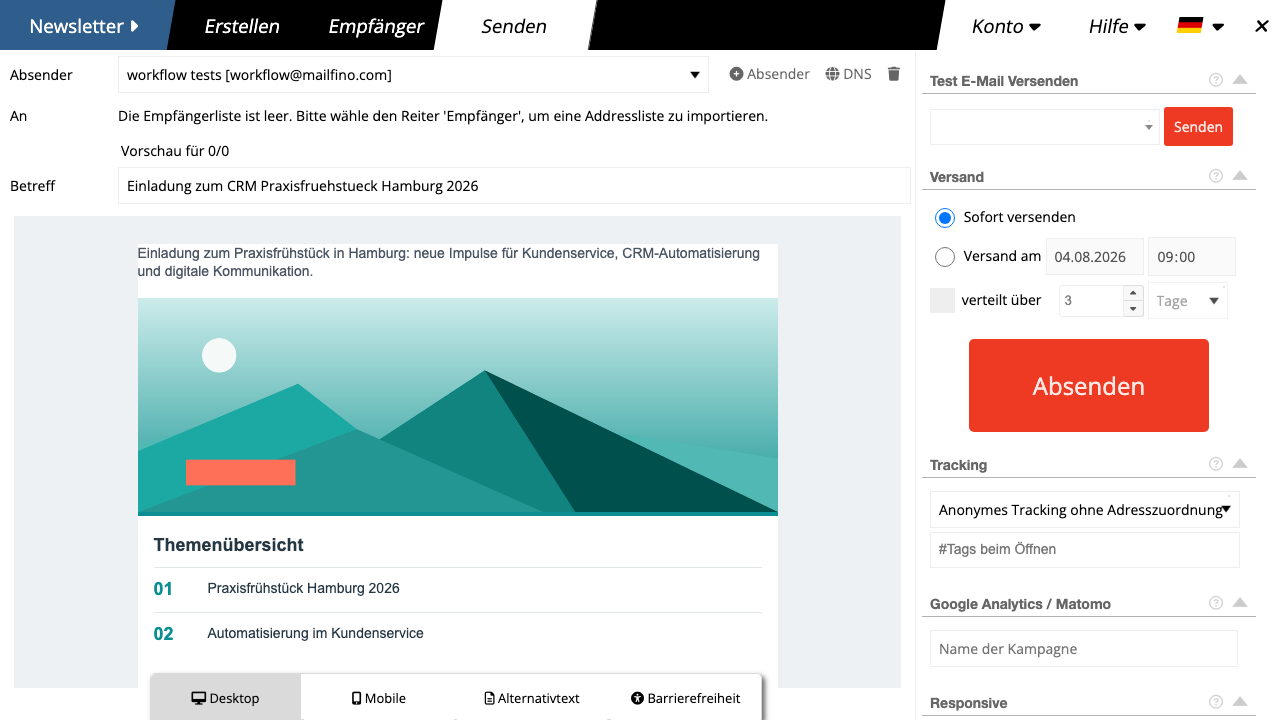
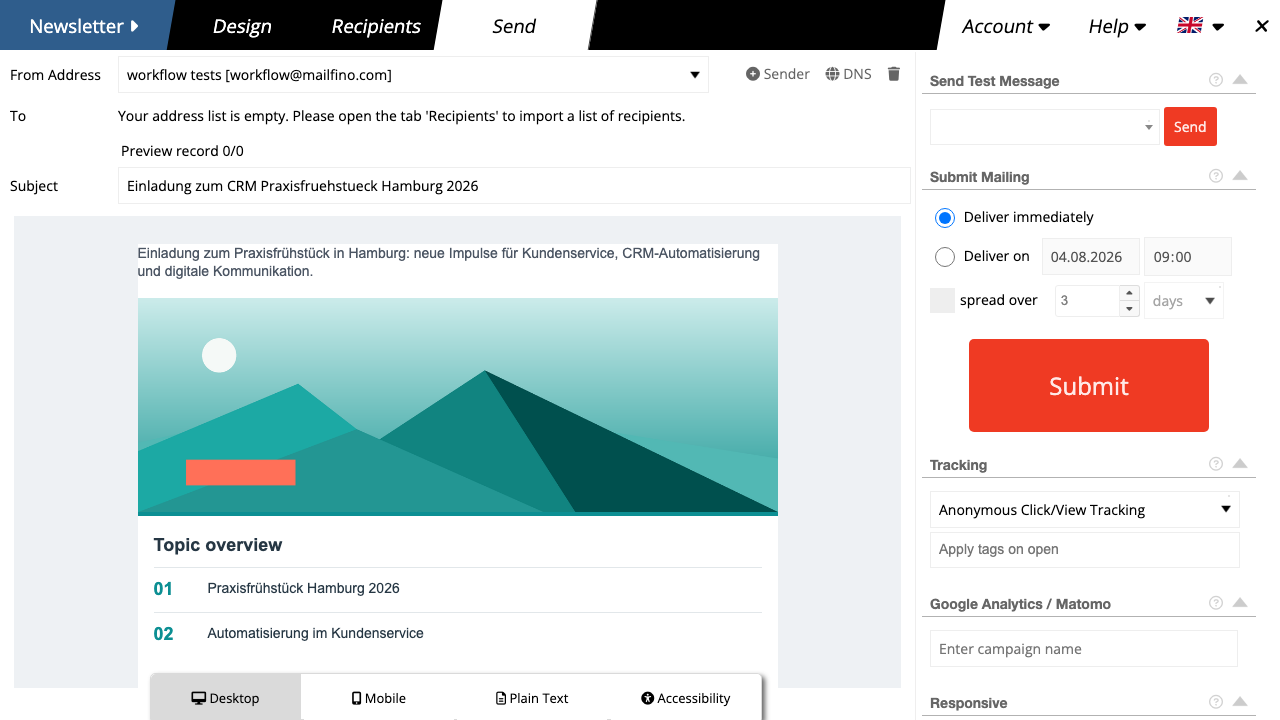
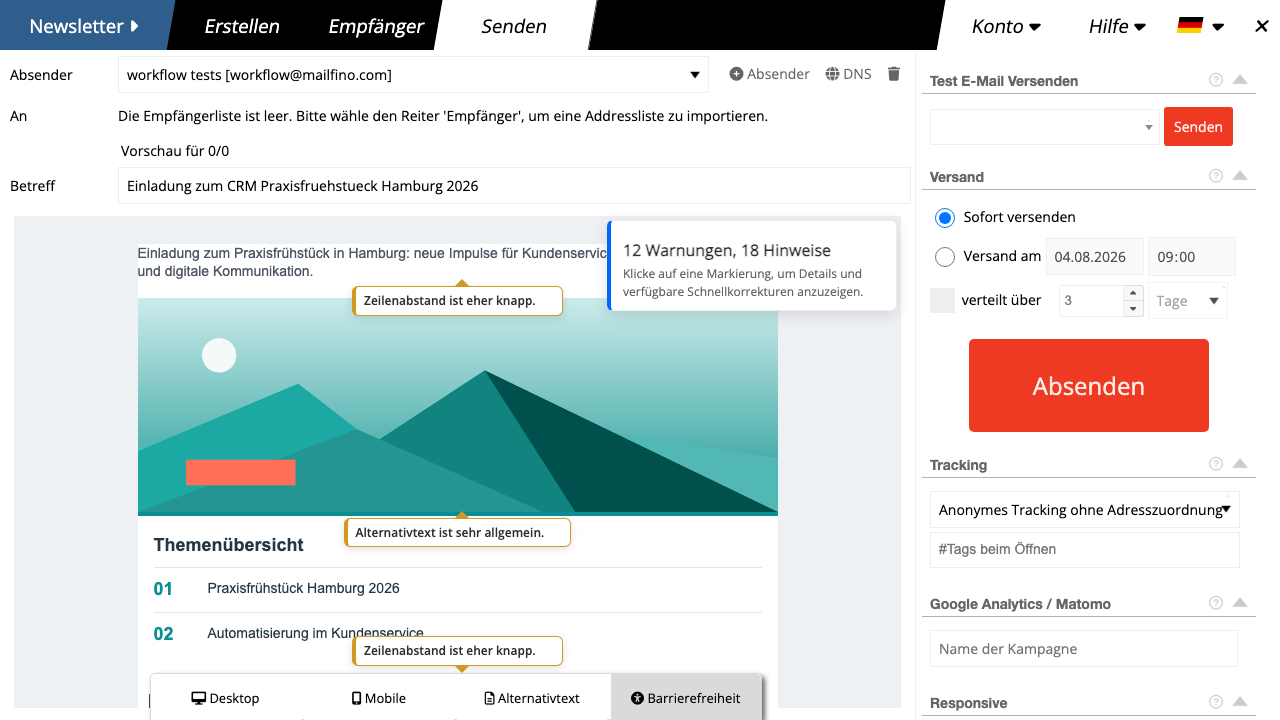
Switch to Send, bevor Du einen Newsletter beauftragst. Hier prüfst Du Absender, Betreff, Empfänger-Vorschau, Plain-Text-Version und Versandoptionen.
Voraussetzungen prüfen
Wähle vor der Testmail einen Absender, trage einen Betreff ein und stelle sicher, dass eine Empfängerliste ausgewählt ist. Die Empfängervorschau und eine Testmail zeigen nur dann sinnvolle Personalisierungen, wenn mindestens ein passender Kontakt vorhanden ist. Fehlt eine dieser Angaben, ergänze sie zuerst und öffne anschließend die Vorschau erneut.
Vorschau mit Empfängern prüfen
Wähle in der Vorschau unterschiedliche Empfänger aus. Kontrolliere Anrede, Personalisierung, Links, Abmeldelink und Browserversion. Die Vorschau ist eine Orientierung; sie ersetzt keine Prüfung in einem echten Mailprogramm.
Plain-Text-Version prüfen
Öffne die Plain-Text-Ansicht und prüfe, ob der Newsletter auch ohne HTML verständlich bleibt. Überschriften, Links und Handlungsaufforderungen müssen dort weiterhin erkennbar sein. Ergänze bei Bedarf den Alternativtext oder passe die Plain-Text-Fassung an.
Testmail verschicken
Gib eine Testadresse ein, bestätige sie mit der Eingabetaste und verschicke die Testmail. Prüfe anschließend Darstellung, Betreff, Absender, Anhänge und alle wichtigen Links auf Desktop und Smartphone. Verwende möglichst ein echtes Mailprogramm statt nur der Browservorschau.
Erhältst Du keine Testmail, kontrolliere zuerst Schreibweise der Testadresse, Absender und Betreff. Prüfe danach, ob der Versandstatus eine konkrete Fehlermeldung zeigt. Eine Testmail ersetzt keinen Versand an die ausgewählte Zielgruppe und zählt nicht als Freigabe für einen späteren Massenversand.
Versand und Tracking festlegen
Wähle erst nach der Testmail zwischen sofort senden, einem festen Versandzeitpunkt oder einem über mehrere Tage verteilten Versand. Vergleiche die endgültige Empfängerzahl mit Deinem Plan und lies die Versandbestätigung vor dem Abschicken.
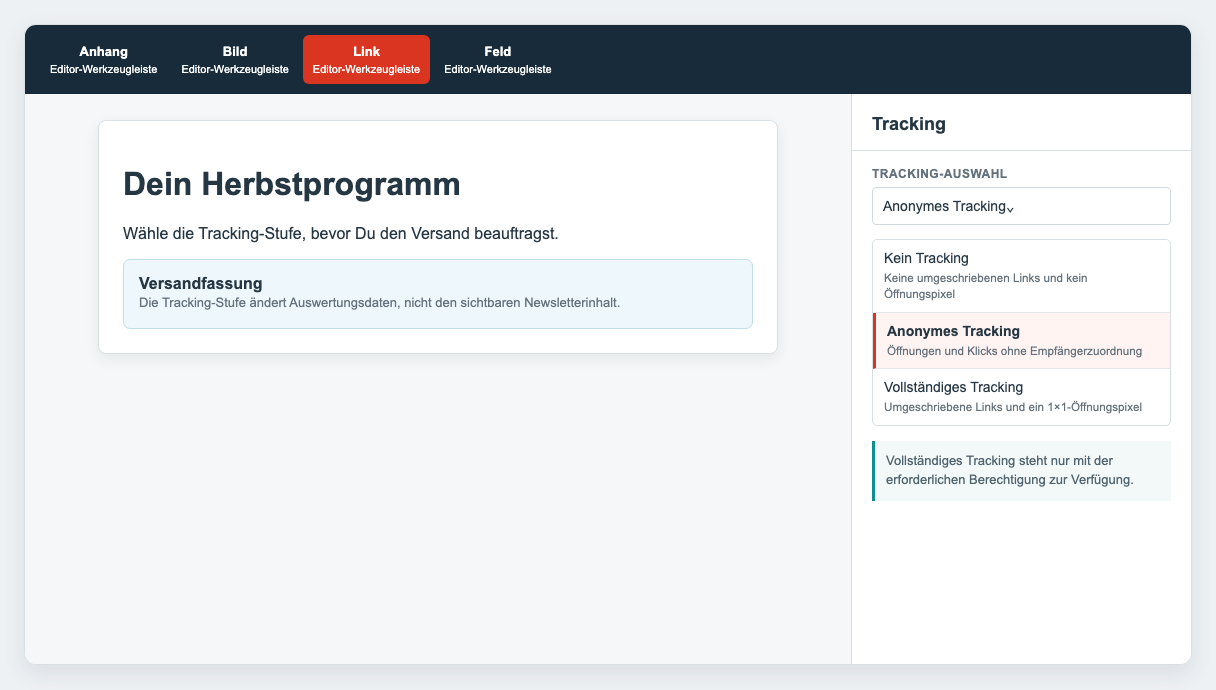
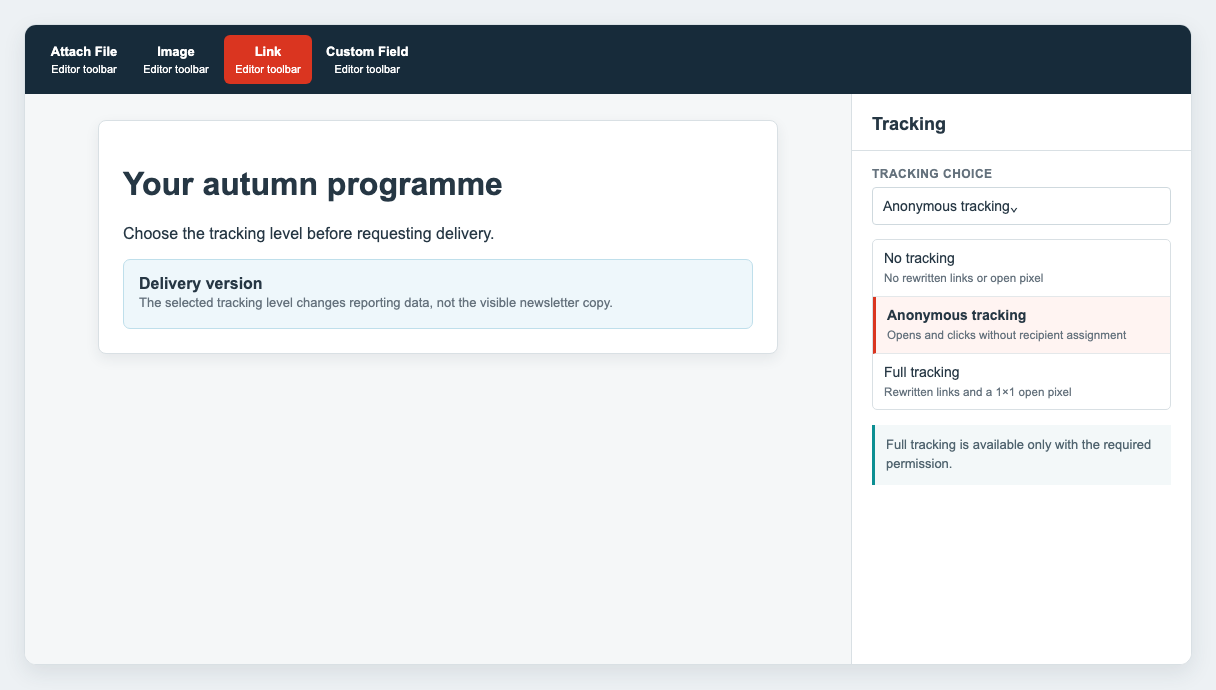
Under Tracking entscheidest Du, ob Öffnungen und Klicks nicht, anonym oder – mit entsprechender Berechtigung – vollständig erfasst werden. Kein Tracking lässt Links unverändert und fügt keinen Öffnungspixel ein. Bei anonymem Tracking werden Klicks und Öffnungen erfasst, aber keinem einzelnen Empfänger zugeordnet. Bei vollständigem Tracking werden Links für die Auswertung umgeschrieben und ein unsichtbarer 1×1-Öffnungspixel wird in die Versandfassung eingefügt. Ohne die Berechtigung für vollständiges Tracking steht diese Auswahl nicht zur Verfügung. Ergänze bei Bedarf Öffnungstags sowie einen Kampagnennamen für Google Analytics oder Matomo. Diese Angaben beeinflussen die spätere Auswertung, nicht den sichtbaren Newsletterinhalt.
Barrierefreiheit prüfen
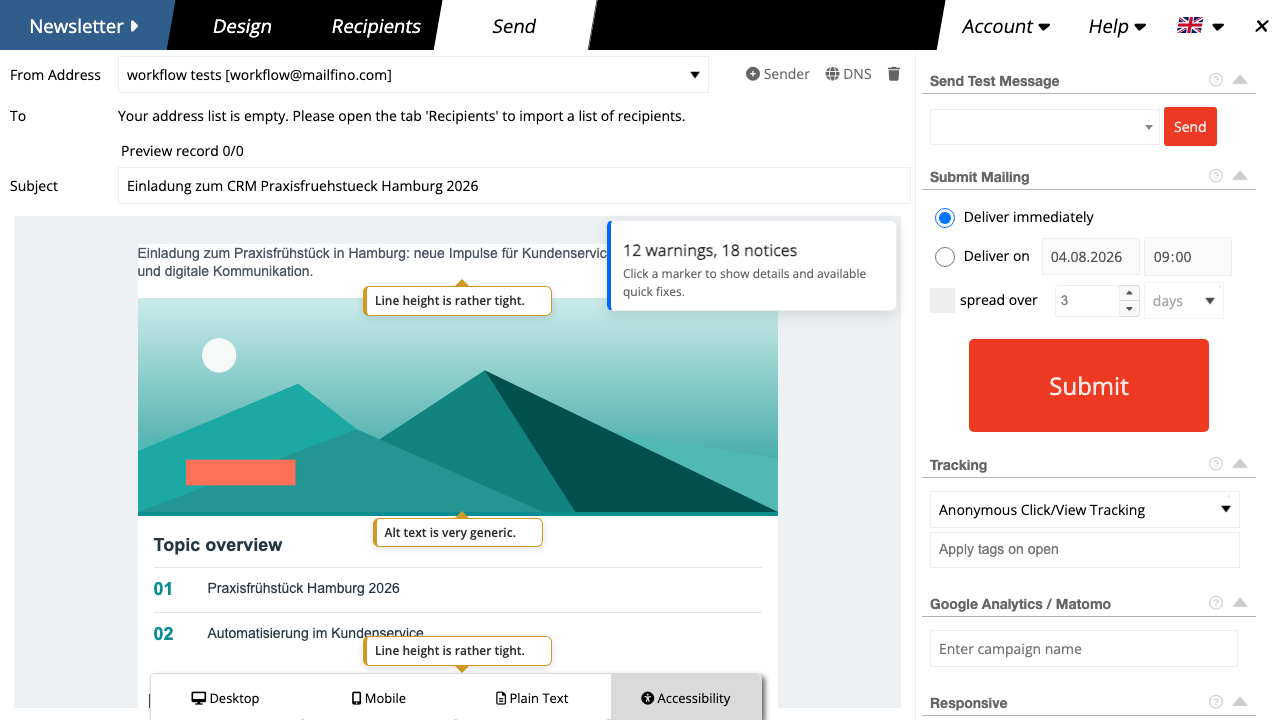
Starte den Accessibility-Check in der Vorschau. Er weist auf typische Probleme hin, etwa fehlende Alternativtexte, wenig Kontrast, zu kleine Schrift, enge Zeilenhöhe, unklare Linktexte oder kleine Buttons. Öffne einen Hinweis, um die betroffene Stelle zu sehen und eine angebotene Schnellkorrektur anzuwenden.
Prüfe jede Schnellkorrektur im Newsletter selbst. Korrigierte Alternativtexte, Abstände oder Linktexte lassen sich über Undo wieder zurücknehmen. Der Check ändert Kontraste nicht eigenständig, weil Du die Markenwirkung und Lesbarkeit bewusst entscheiden musst.
> Der Check ist eine Hilfe, keine rechtliche oder vollständige technische Zertifizierung. Prüfe Inhalt und Darstellung immer zusätzlich selbst.
Abschlusscheck
Bevor Du den Versandauftrag erteilst, kontrolliere mindestens: passenden Absender und Betreff, richtige Empfängerzahl, Personalisierung für mehrere Kontakte, lesbare Plain-Text-Version, funktionierende Links, Alternativtexte, mobile Darstellung, Testmail und gewählte Tracking-Einstellung.
 Deutsch
  English